> For the complete documentation index, see [llms.txt](https://help.impact.com/llms.txt). Markdown versions of documentation pages are available by appending `.md` to page URLs; this page is available as [Markdown](https://help.impact.com/brand/de/what-would-you-like-to-learn-about/advocate-program/advocate-rewards/create-a-reward-unit.md).

# Eine Prämieneinheit erstellen

[Rewards](/brand/de/what-would-you-like-to-learn-about/advocate-program/advocate-rewards/program-reward-options-explained.md) werden verwendet, um Ihre Advocates und die von ihnen geworbenen Freunde zu motivieren, an Ihrem Empfehlungsprogramm teilzunehmen. Wenn Sie *Gutschrift* Belohnungen müssen Sie außerdem eine Belohnungseinheit erstellen, um zu definieren, was die Gutschrift dem Teilnehmer gibt (z. B. einen kostenlosen Monat Ihres Premium-Service-Tiers).

1. Wählen Sie im linken Navigationsmenü ![](/files/8189ccdb3d6833e64eac05afbd5a6e7ceadce224) **\[Engage] → Belohnungen → Belohnungseinheiten**.
2. Wählen Sie in der oberen rechten Ecke **Belohnungseinheit erstellen**.
3. Wählen Sie eine **Typ der Belohnungseinheit**.

{% tabs %}
{% tab title="Gutschrift" %}

* Von dem **Währung** Aus der Dropdown-Liste wählen Sie eine Währung für diese Belohnungseinheit aus. Es kann nur eine Währung ausgewählt werden.

Wenn Sie USD als Ihre Währung ausgewählt haben und [W-9-Konformität](/brand/de/what-would-you-like-to-learn-about/advocate-program/advocate-program-settings/w-9-compliance-explained-for-advocate.md) für Ihr Advocate-Programm aktiviert ist, dann werden bei Teilnehmern, die [Belohnungen](/brand/de/what-would-you-like-to-learn-about/advocate-program/advocate-rewards/create-a-reward.md) auf Grundlage dieser Belohnungseinheit erhalten, der Wert der Belohnungseinheit ihrem steuerpflichtigen Gesamtbetrag für das Jahr angerechnet.
{% endtab %}

{% tab title="Bargeld" %}

1. ![](/files/f424427acccf2928175d7fd5013ee577927e3a4c) **\[Einschalten]** **Währung** um eine Währung für diese Belohnungseinheit festzulegen.
2. Wählen Sie aus der Dropdown-Liste eine oder mehrere Währungen aus.

   <div data-gb-custom-block data-tag="hint" data-style="success" class="hint hint-success"><p><strong>Hinweis:</strong> Die Unterstützung mehrerer Währungen ist nur für bestimmte Advocate-Editionen verfügbar. Wenn Sie interessiert sind, wenden Sie sich an Ihren CSM (oder <a href="https://app.impact.com/support/portal.ihtml?createTicket=true&#x26;&#x26;">wenden Sie sich an den Support</a>) um nach einem Upgrade zu fragen.</p></div>
3. Wenn [Bargeldauszahlungen](/brand/de/what-would-you-like-to-learn-about/advocate-program/advocate-rewards/pay-with-cash/cash-payouts-for-advocate-explained.md) für Ihr Konto aktiviert sind, wählen Sie ![](/files/73e76a52ba5d57f48c84fa82e6de6fab8b44966f) **\[Angekreuztes Kästchen]** **Verwenden Sie impact.com, um eine Zahlung an Ihre Teilnehmer zu senden**.
   {% endtab %}

{% tab title="Monate" %}
Die Belohnungseinheit „Monat“ ist eine Standardeinheit, die nicht angepasst werden kann.
{% endtab %}

{% tab title="Punkte" %}
Die Belohnungseinheit „Punkte“ ist eine Standardeinheit, die nicht angepasst werden kann.
{% endtab %}

{% tab title="Benutzerdefiniert" %}

1. Geben Sie einen **Einheiten-ID**. Die Einheiten-ID wird in Ihren Programmregeln und Belohnungen verwendet, daher empfiehlt impact.com eine kurze, aber aussagekräftige ID, z. B. `TICKETS`.
2. ![](/files/f424427acccf2928175d7fd5013ee577927e3a4c) **\[Einschalten]** **Währung** um eine Währung für diese Belohnungseinheit festzulegen.
3. Wählen Sie aus der Dropdown-Liste eine oder mehrere Währungen aus.

   <div data-gb-custom-block data-tag="hint" data-style="success" class="hint hint-success"><p><strong>Hinweis:</strong> Die Unterstützung mehrerer Währungen ist nur für bestimmte Advocate-Editionen verfügbar. Wenn Sie interessiert sind, wenden Sie sich an Ihren CSM (oder <a href="https://app.impact.com/support/portal.ihtml?createTicket=true&#x26;&#x26;">wenden Sie sich an den Support</a>) um nach einem Upgrade zu fragen.</p></div>

{% endtab %}
{% endtabs %}

4. Geben Sie eine aussagekräftige **Name**.
5. Führen Sie die für den ausgewählten Typ der Belohnungseinheit spezifischen Einrichtungsschritte aus.
6. Optional können Sie den Abschnitt **Erweiterte Einstellungen** erweitern, um die Belohnungseinheit weiter zu konfigurieren.
   * Weisen Sie eine **steuerpflichtigen US-Wert** für die Belohnungseinheit zu.
     * Die *steuerpflichtigen US-Wert* Mit der Anpassung können Sie Belohnungen einen steuerpflichtigen Wert zuweisen, die nicht direkt in USD belohnen. Wir empfehlen die Verwendung dieser Option, wenn [W-9-Konformität](/brand/de/what-would-you-like-to-learn-about/advocate-program/advocate-program-settings/w-9-compliance-explained-for-advocate.md) für Ihr Advocate-Programm aktiviert ist und Sie möchten, dass diese Belohnungseinheit den Belohnungslimits unterliegt.
     * Zur Definition des Werts der Belohnungseinheit ist ein JSONata-Ausdruck erforderlich. Sie können die Variablen `totalValue` und `Anzahl` im Ausdruck verwenden.

       <div data-gb-custom-block data-tag="hint" data-style="info" class="hint hint-info"><p><strong>Beispiel:</strong> Wenn Sie möchten, dass jede verdiente benutzerdefinierte Belohnungseinheit einen steuerpflichtigen Wert von 5 $ USD hat, geben Sie dann einen Ausdruck wie <code>500*totalValue</code>.</p></div>
   * Geben Sie einen **Angezeigter Wert der Belohnung** um festzulegen, wie diese Belohnungseinheit Ihren Teilnehmern angezeigt wird.
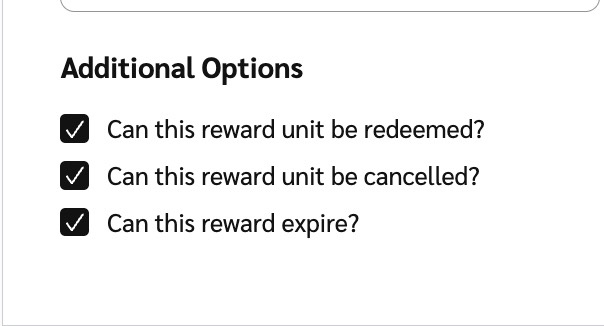
   * Deaktivieren Sie die **Zusätzliche Optionen** wenn Sie nicht möchten, dass die Belohnungseinheit **eingelöst**, damit Belohnungen mit dieser Einheit **verfallen**, oder **storniert**.

     <div data-with-frame="true"><figure><img src="/files/9631d4bd435f2dccfbcad7f0d0a52440f4cd560a" alt="" width="302"><figcaption></figcaption></figure></div>
7. Wählen Sie **Belohnungseinheit erstellen**.

#### Mehr erfahren

* [Belohnungsoptionen des Programms erklärt](/brand/de/what-would-you-like-to-learn-about/advocate-program/advocate-rewards/program-reward-options-explained.md)
* [Eine Belohnung erstellen](/brand/de/what-would-you-like-to-learn-about/advocate-program/advocate-rewards/create-a-reward.md)


---

# Agent Instructions
This documentation is published with GitBook. GitBook is the documentation platform designed so that both humans and AI agents can read, navigate, and reason over technical content effectively. Learn more at gitbook.com.

## Querying This Documentation
If you need additional information that is not directly available in this page, you can query the documentation dynamically by asking a question.

Perform an HTTP GET request on the current page URL with the `ask` query parameter, and the optional `goal` query parameter:

```
GET https://help.impact.com/brand/de/what-would-you-like-to-learn-about/advocate-program/advocate-rewards/create-a-reward-unit.md?ask=<question>&goal=<endgoal>
```

`ask` is the immediate question: it should be specific, self-contained, and written in natural language.
`goal` is optional and describes the broader end goal you are ultimately trying to accomplish on behalf of the user. GitBook uses it to tailor the answer towards what is most useful for that goal.

The response will contain a direct answer to the question and relevant excerpts and sources from the documentation.

Use this mechanism when the answer is not explicitly present in the current page, you need clarification or additional context, or you want to retrieve related documentation sections.