> For the complete documentation index, see [llms.txt](https://help.impact.com/llms.txt). Markdown versions of documentation pages are available by appending `.md` to page URLs; this page is available as [Markdown](https://help.impact.com/brand/de/what-would-you-like-to-learn-about/advocate-program/advocate-rewards/create-a-reward.md).
# Eine Belohnung erstellen
Nimm am PXA-Kurs teil
[Belohnungen](/brand/de/what-would-you-like-to-learn-about/advocate-program/advocate-rewards/program-reward-options-explained.md) werden verwendet, um Ihre Kundenbotschafter und ihre geworbenen Freunde zur Teilnahme an Ihrem Empfehlungsprogramm zu motivieren. In Ihrem Advocate-Programm können Sie aus vier grundlegenden Belohnungstypen wählen und diese dann an Ihre Bedürfnisse anpassen. Belohnungen können in allen Ihren Empfehlungsprogrammen verfügbar gemacht werden (globale Belohnungen) oder nur für ein Programm (programmspezifische Belohnungen).
{% embed url="" %}
#### Globale Belohnung erstellen
Eine globale Belohnung kann einmal eingerichtet und viele Male wiederverwendet werden. Wir empfehlen, eine globale Belohnung zu erstellen, wenn:
* Sie möchten, dass die Belohnung in mehreren Empfehlungsprogrammen verfügbar ist.
* einen festen Wert oder Betrag.
1. Wählen Sie im linken Navigationsmenü  **\[Engage] → Rewards → Katalog**.
2. Wählen Sie in der oberen rechten Ecke **Belohnung erstellen**.
3. Geben Sie eine aussagekräftige **Belohnungsname**.
4. Wählen Sie einen **Prämientyp** ein und befolgen Sie die Einrichtungsschritte.
{% tabs %}
{% tab title="Rabatt" %}
1. Legen Sie das **Rabattprozentsatz**.
2. Optional,  **\[Aktivieren]** **Wartezeit für Belohnung** um die Belohnung für einen ausgewählten Zeitraum in den ausstehenden Status zu versetzen.
* Ausstehende Zeiträume können festgelegt werden in **Jahren**, **Monaten**, und/oder **Tage**.
* Ein ausstehender Zeitraum dient als Sicherheitspuffer, falls Ihr Teilnehmer später nicht mehr für die Belohnung qualifiziert ist, z. B. kann die Belohnung erst eingelöst werden, nachdem Ihre 14-tägige Rückgabefrist abgelaufen ist.
3. Optional,  **\[Aktivieren]** **Ablauf der Belohnung** um für diese Belohnung einen Ablaufzeitraum festzulegen.
* Ablaufzeiträume können festgelegt werden in **Jahren**, **Monaten**, und/oder **Tage**.
* Ein Ablaufzeitraum ist hilfreich, wenn Sie sicherstellen möchten, dass Belohnungen rechtzeitig eingelöst werden, z. B. muss der Teilnehmer seine Punkte innerhalb von 3 Monaten nach Erhalt der Belohnung einlösen.
{% endtab %}
{% tab title="Guthaben" %}
{% hint style="danger" %}
**Warnung:** Für Guthaben-Belohnungen müssen Sie zunächst [eine Belohnungseinheit erstellen](/brand/de/what-would-you-like-to-learn-about/advocate-program/advocate-rewards/create-a-reward-unit.md) um festzulegen, was das Guthaben dem Teilnehmer bietet (z. B. einen kostenlosen Monat Ihrer Premium-Service-Stufe).
{% endhint %}
1. Wählen Sie einen **Prämieneinheit** aus der Dropdown-Liste auswählen.
2. Geben Sie einen **Guthabenbetrag**.
3. Optional,  **\[Aktivieren]** **Wartezeit für Belohnung** um die Belohnung für einen ausgewählten Zeitraum in den ausstehenden Status zu versetzen.
* Ausstehende Zeiträume können festgelegt werden in **Jahren**, **Monaten**, und/oder **Tage**.
* Ein ausstehender Zeitraum dient als Sicherheitspuffer, falls Ihr Teilnehmer später nicht mehr für die Belohnung qualifiziert ist, z. B. kann die Belohnung erst eingelöst werden, nachdem Ihre 14-tägige Rückgabefrist abgelaufen ist.
4. Optional,  **\[Aktivieren]** **Ablauf der Belohnung** um für diese Belohnung einen Ablaufzeitraum festzulegen.
* Ablaufzeiträume können festgelegt werden in **Jahren**, **Monaten**, und/oder **Tage**.
* Ein Ablaufzeitraum ist hilfreich, wenn Sie sicherstellen möchten, dass Belohnungen rechtzeitig eingelöst werden, z. B. muss der Teilnehmer seine Punkte innerhalb von 3 Monaten nach Erhalt der Belohnung einlösen.
{% endtab %}
{% tab title="Fuel Tank" %}
Siehe [Eine Fuel-Tank-Belohnung einrichten](/brand/de/what-would-you-like-to-learn-about/advocate-program/advocate-rewards/set-up-a-fuel-tank-reward.md) für Anweisungen.
{% endtab %}
{% tab title="Geschenkkarte" %}
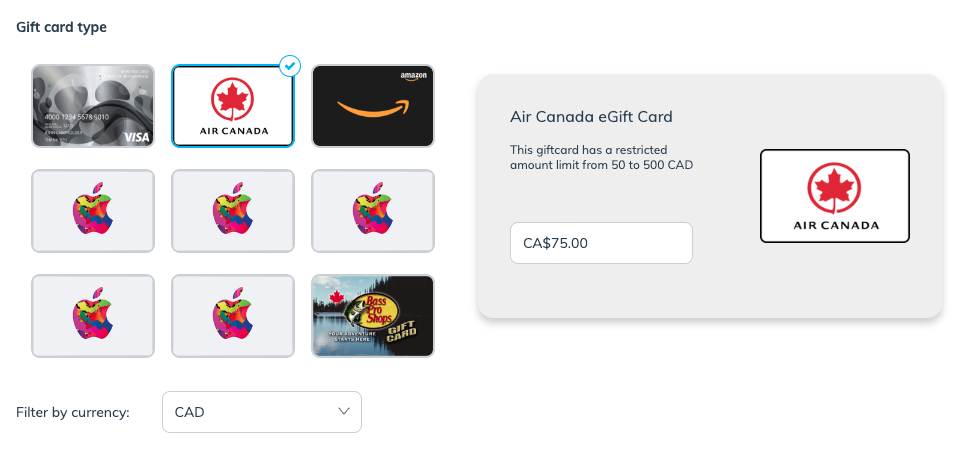
Um Belohnungen für Geschenkkarten einzurichten, muss Ihr Konto [mit Tango Card integriert sein](https://integrations.impact.com/integration-guides/for-brands/advocate/advocate-plugin-integration/tango-card-integration-overview-for-advocate/integrate-with-tango-card-for-advocate-programs). Wenden Sie sich an Ihren von impact.com zugewiesenen Implementation Engineer, wenn Sie Hilfe benötigen.
1. Wählen Sie einen **Geschenkkarten-Typ**.
* Optional können Sie **nach Währung filtern** wenn Sie nur Geschenkkarten anzeigen möchten, die in einer bestimmten Währung verfügbar sind.
2. Geben Sie auf der ausgewählten Karte den **Betrag** Wert ein, den Sie der Geschenkkarte zuweisen möchten.
* Belohnungen in Form von Geschenkkarten kann kein dynamischer Wert zugewiesen werden — jede ausgestellte Geschenkkarte gilt nur für den Betrag, den Sie hier eingeben.
3. Optional können Sie Ihre **benutzerdefinierte TangoCard-E-Mail-Vorlagen-ID**.
* E-Mail-Vorlagen sind eine Tango-Card-Funktion, mit der Sie die E-Mail konfigurieren können, die an Ihre Teilnehmer gesendet wird, wenn eine Belohnung verdient wurde. Weitere Informationen zu [E-Mail-Vorlagen](https://help.rewardsgenius.com/s/article/EmailTemplatesFAQ) finden Sie im Hilfe-Center von Tango Card.
4. Optional,  **\[Aktivieren]** **Wartezeit für Belohnung** um die Belohnung für einen ausgewählten Zeitraum in den ausstehenden Status zu versetzen.
* Ausstehende Zeiträume können festgelegt werden in **Jahren**, **Monaten**, und/oder **Tage**.
* Ein ausstehender Zeitraum dient als Sicherheitspuffer, falls Ihr Teilnehmer später nicht mehr für die Belohnung qualifiziert ist, z. B. kann die Belohnung erst eingelöst werden, nachdem Ihre 14-tägige Rückgabefrist abgelaufen ist.
{% endtab %}
{% endtabs %}
#### Programmspezifische Belohnung erstellen
Programmspezifische Belohnungen sind an die Aktion eines einzelnen Programmziels gebunden. Sie werden eingerichtet, wenn Sie Ihre Programmregeln konfigurieren. Wir empfehlen programmspezifische Belohnungen, wenn:
* Sie planen nicht, diese Belohnung in anderen Empfehlungsprogrammen wiederzuverwenden.
* Sie möchten eine Belohnung mit dynamischem Wert ausgeben, z. B. eine Belohnung, die auf Provision basiert.
* Belohnungen in Form von Geschenkkarten sind eine Ausnahme. Sie können nur mit einem statischen Wert eingerichtet werden.
Für Einrichtungsanweisungen lesen Sie den *Abschnitt „Belohnung erstellen“* in [Konfigurieren Sie Ihr Advocate-Programm](/brand/de/what-would-you-like-to-learn-about/advocate-program/getting-started-with-advocate/configure-your-advocate-program.md).
#### Mehr erfahren
* [Erklärung der Programm-Belohnungsoptionen](/brand/de/what-would-you-like-to-learn-about/advocate-program/advocate-rewards/program-reward-options-explained.md)
* [Belohnungseinheit erstellen](/brand/de/what-would-you-like-to-learn-about/advocate-program/advocate-rewards/create-a-reward-unit.md)
* [Erklärung der Fuel-Tank-Belohnungen](/brand/de/what-would-you-like-to-learn-about/advocate-program/advocate-rewards/fuel-tank-rewards-explained.md)
* [Erklärung der Geschenkkarten-Belohnungen](/brand/de/what-would-you-like-to-learn-about/advocate-program/advocate-rewards/gift-card-rewards-explained.md)
---
# Agent Instructions
This documentation is published with GitBook. GitBook is the documentation platform designed so that both humans and AI agents can read, navigate, and reason over technical content effectively. Learn more at gitbook.com.
## Querying This Documentation
If you need additional information that is not directly available in this page, you can query the documentation by asking a question.
Perform an HTTP GET request on the following URL with the `ask` and `goal` query parameters:
```
GET https://help.impact.com/brand/de/what-would-you-like-to-learn-about/advocate-program/advocate-rewards/create-a-reward.md?ask=&goal=
```
`ask` is the immediate question: it should be specific, self-contained, and written in natural language.
`goal` is what the user is ultimately trying to achieve, the reason they need the answer. Sharing it helps GitBook give you a better, more relevant answer. A goal is most helpful when it describes the outcome the user wants rather than restating the question. For example, with `ask=how do I create an API token`, a goal like `automate deployments from our CI pipeline` lets GitBook tailor the answer to that use case.
The response will contain a direct answer to the question and relevant excerpts and sources from the documentation.
Use this mechanism when the answer is not explicitly present in the current page, you need clarification or additional context, or you want to retrieve related documentation sections.