> For the complete documentation index, see [llms.txt](https://help.impact.com/llms.txt). Markdown versions of documentation pages are available by appending `.md` to page URLs; this page is available as [Markdown](https://help.impact.com/brand/de/what-would-you-like-to-learn-about/advocate-program/advocate-program-settings/translate-and-localize-your-advocate-program.md).
# Ihr Advocate-Programm übersetzen und lokalisieren
Die Advocate-Plattform verwendet teilnehmerspezifische Gebietsschema-Informationen, um Ihnen bei der Übersetzung und Lokalisierung der Inhalte und Prämien Ihres Empfehlungsprogramms zu helfen. Diese Gebietsschemas (z. B. `en_GB`, `nl_NL`) sind eine Kombination aus einem zweistelligen Sprachcode und einem zweistelligen Ländercode, wie in ISO 639-1 bzw. ISO 3166-1 Alpha-2 definiert. Sie können impact.com-Gebietsschema-Informationen für einzelne Teilnehmer senden, wann immer Sie uns Customer-Advocate- und Ereignisdetails übermitteln.
#### Übersetzen und lokalisieren Sie Ihre Programminhalte
{% stepper %}
{% step %}
**Schritt 1: Laden Sie den Quelltext und die Nachrichten herunter**
1. Wählen Sie im linken Navigationsmenü  **\[Engage]** → **Programmrichtlinien**.
2. Auf dem *Programmrichtlinien* Bildschirm wählen Sie die **Inhalte** Registerkarte befinden.
3. Im *Übersetzungen* Abschnitt, wählen Sie **Bearbeiten** → **Quelle herunterladen** oder **Quelle und Übersetzungen herunterladen**.
{% hint style="warning" %}
**Wichtig:** Es gibt eine alternative Methode zum Herunterladen von Übersetzungen. Diese Methode ist die einzige Möglichkeit, Übersetzungen für Microsite-Inhalte zu verwalten.
{% endhint %}
1. Wählen Sie im linken Navigationsmenü **Inhalte**.
2. Im *Übersetzungen* Abschnitt auswählen **Microsite** um eine Liste mit Optionen zu erweitern, und wählen Sie dann den Microsite-Inhalt aus, den Sie übersetzen möchten.
3. Auswählen, um **Quelle herunterladen** oder **Quelle und Übersetzungen herunterladen**.
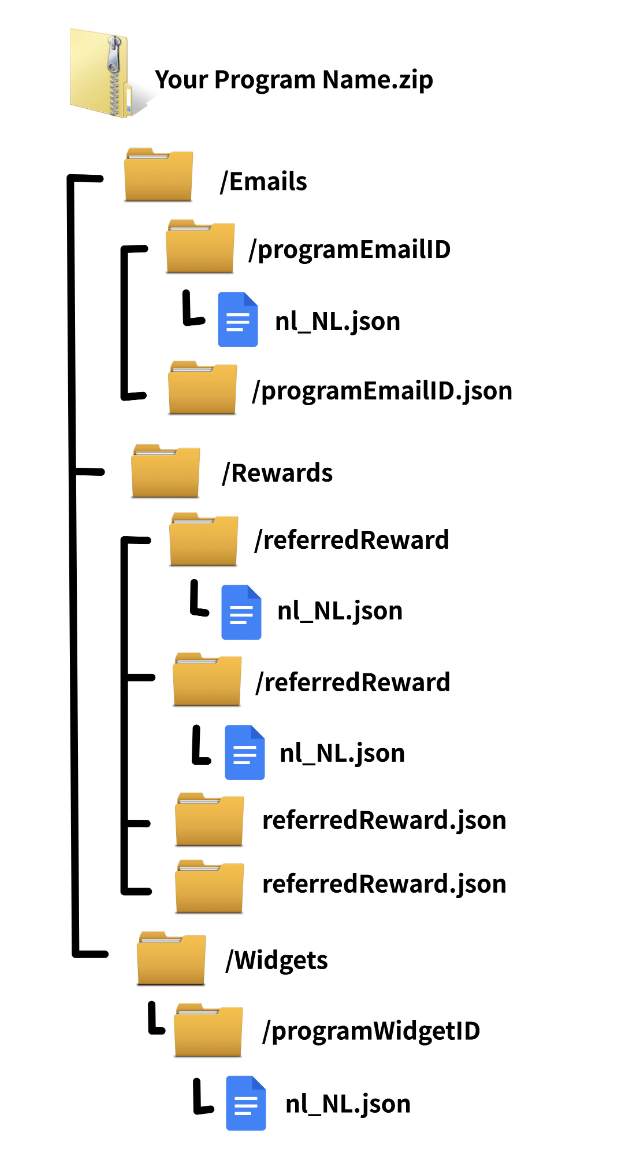
Die bereitgestellte ZIP-Datei enthält Ihre Standardversion und alle übersetzten Texte (falls vorhanden) im folgenden Format:
In diesem Beispiel werden die `programEmailID.json`, `programWidgetID.json`, `referredReward.json` oder `referrerReward.json` Dateien den Standardtext für die E-Mail, das Widget und die Prämien des Programms enthalten.
{% endstep %}
{% step %}
**Schritt 2: Übersetzen Sie die Quelldateien**
Verwenden Sie eine Kopie der Standard-E-Mail- oder Widget-Nachrichten (zu finden in den `programEmailID.json` oder `programWidgetID.json` Dateien) als Grundlage für Ihre Übersetzungen und eine Kopie der Standard-Prämieneinstellungen als Vorlage für Ihre lokalisierten Prämientypen und -beträge.
Wenn Sie bereits Übersetzungen erstellt haben, werden diese im Download im Ordner des Widgets/der E-Mail enthalten sein, für das/die sie bestimmt sind (z. B. /`programEmailID`) mit dem Dateinamen des Gebietsschemas, für das sie bestimmt sind (z. B. `nl_NL.json`).
Sie können sich dafür entscheiden, die vorhandenen Übersetzungen/Prämien für ein bestimmtes Gebietsschema zu bearbeiten oder den vorhandenen Inhalt zu löschen und mit der Standarddatei neu zu beginnen.
{% endstep %}
{% step %}
**Schritt 3: Packen Sie die Übersetzungen zusammen**
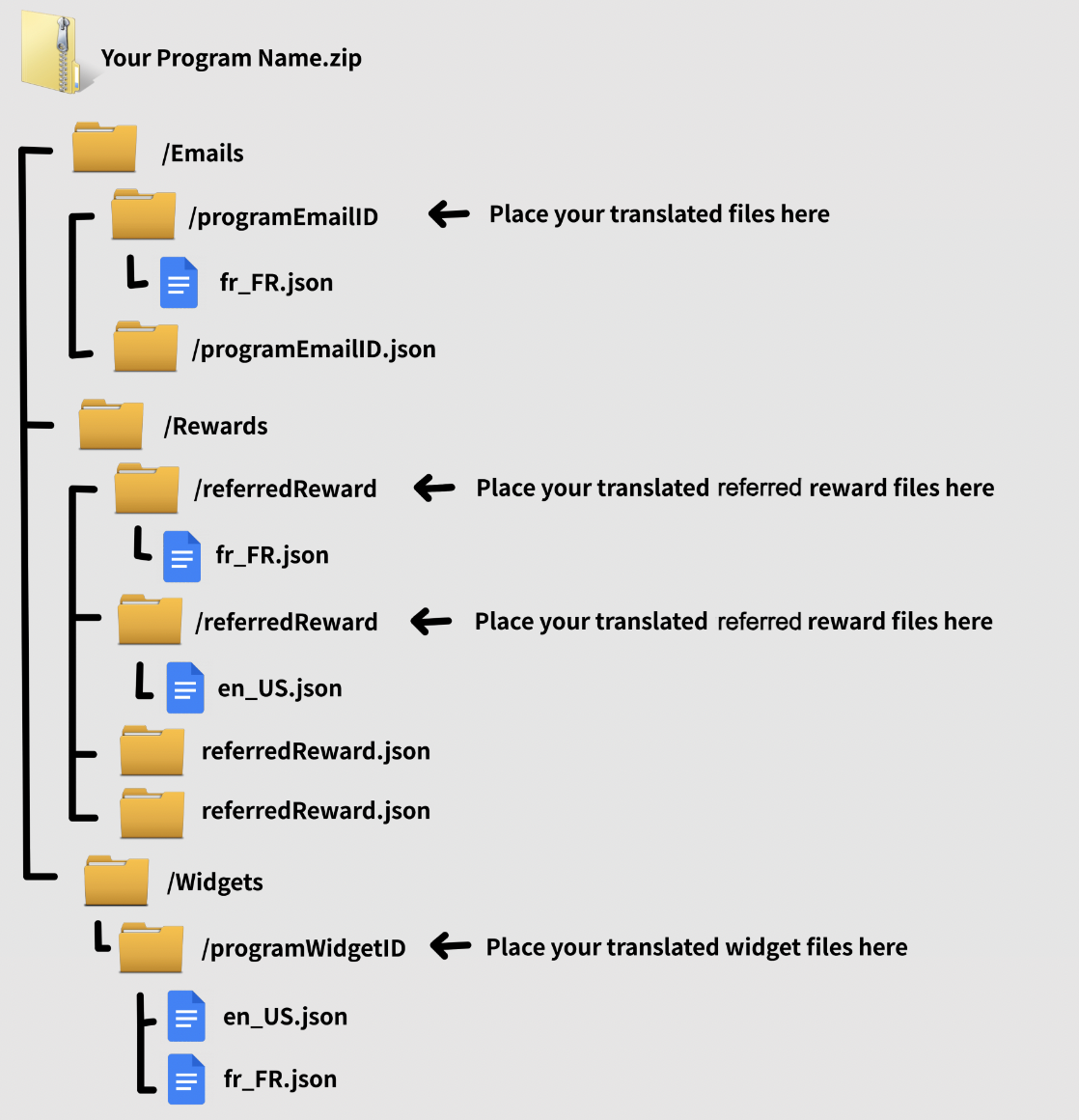
1. Legen Sie Ihre übersetzten Dateien wieder in den Ordner mit demselben Namen wie die Quelldatei, die Sie übersetzt haben (*z. B.* die `/signupRewardEmail` Ordner für die Übersetzungen von `signupRewardEmail.json`).
Das folgende Beispiel zeigt Übersetzungen für die `fr_FR` und `en_US` Gebietsschemas, die in den Ordner für die E-Mail des Programms gelegt wurden `/programEmailID`, Widget `/programWidgetID`, und Prämien `/referredReward` und `/referrerReward`.
2. Erstellen Sie ein ZIP-Archiv des Ordners, der die `/Emails` und `/Widgets` Ordner enthält.
{% endstep %}
{% step %}
**Schritt 4: Laden Sie die Übersetzungen hoch**
1. Laden Sie den gezippten Ordner im *Übersetzungen* Bereich der **Inhalte** Registerkarte auf der *Programmrichtlinien* Seite oder *Inhalte* Seite, je nachdem, welche Methode Sie in *Schritt 1*.
2. Wählen Sie **Fertig** verwendet haben, und bestätigen Sie, dass die Datei erfolgreich hochgeladen wurde.
Glückwunsch! Ihr Empfehlungsprogramm ist jetzt lokalisiert.
{% endstep %}
{% endstepper %}
---
# Agent Instructions
This documentation is published with GitBook. GitBook is the documentation platform designed so that both humans and AI agents can read, navigate, and reason over technical content effectively. Learn more at gitbook.com.
## Querying This Documentation
If you need additional information that is not directly available in this page, you can query the documentation by asking a question.
Perform an HTTP GET request on the following URL with the `ask` and `goal` query parameters:
```
GET https://help.impact.com/brand/de/what-would-you-like-to-learn-about/advocate-program/advocate-program-settings/translate-and-localize-your-advocate-program.md?ask=&goal=
```
`ask` is the immediate question: it should be specific, self-contained, and written in natural language.
`goal` is what the user is ultimately trying to achieve, the reason they need the answer. Sharing it helps GitBook give you a better, more relevant answer. A goal is most helpful when it describes the outcome the user wants rather than restating the question. For example, with `ask=how do I create an API token`, a goal like `automate deployments from our CI pipeline` lets GitBook tailor the answer to that use case.
The response will contain a direct answer to the question and relevant excerpts and sources from the documentation.
Use this mechanism when the answer is not explicitly present in the current page, you need clarification or additional context, or you want to retrieve related documentation sections.