> For the complete documentation index, see [llms.txt](https://help.impact.com/llms.txt). Markdown versions of documentation pages are available by appending `.md` to page URLs; this page is available as [Markdown](https://help.impact.com/brand/de/what-would-you-like-to-learn-about/account-administration/program-settings/tracking-settings/set-third-party-gateway-urls-and-click-tracking.md).
# URLs von Drittanbieter-Gateways und Klick-Tracking festlegen
Nehmen Sie am PXA-Kurs teil
{% hint style="warning" %}
**Warnung:** Bevor Sie die in diesem Artikel besprochenen erweiterten Einstellungen ändern, [wende dich an den Support](https://app.impact.com/support/portal.ihtml?createTicket=true) oder wenden Sie sich an Ihren CSM.
{% endhint %}
#### Drittanbieter-Gateway-URL-Parameter anzeigen und ändern
1. Wählen Sie in der oberen Navigationsleiste  **\[Benutzerprofil] → Einstellungen**.
2. Gib im *Programm* Spalte, finden *Tracking*, und wählen Sie **Gateway**.
3. Scrollen Sie nach unten zum *URL des Drittanbieter-Gateways* Feld.
4.  **\[Aktivieren]** die *Den gesamten Traffic über eine Drittanbieter-Gateway-URL senden* Abschnitt für weitere Details, wie unten gezeigt.
5. Wenn Sie den Traffic über eine Drittanbieter-URL leiten möchten, können Sie die URL zusammen mit allen Query-String-Parametern konfigurieren, die Sie anhängen möchten.
* Wenn Sie ein Tracking-System eines Drittanbieters verwenden, können Sie diese Funktion nutzen, um Klickdaten in diesem System zu erfassen.
Referenz für Query-String-Parameter
| Parameter | Beschreibung |
| ----------------- | ------------------------------------------------------------------------------------------------------------------------------------------------------------------------------------------------------------------------- |
| `{gwlurl}` | Ihre Landingpage-URL des Gateways, auf die alle Besucher umgeleitet werden, ausgefüllt durch das `{gwlurl}` Token, um ein genaues Tracking sicherzustellen. |
| `{clickid}` | Die eindeutige Klick-ID, die dem Klickereignis zugewiesen wird. |
| `{iradid}` | Die ID der verweisenden Anzeige. |
| `{ircid}` | Die ID des verweisenden Programms. |
| `{irpid}` | Die Partner-ID des Verweises. |
| `{iradname}` | Der Name der verweisenden Anzeige. |
| `{iradtype}` | Der Typ der verweisenden Anzeige. |
| `{iradsize}` | Die Größe der verweisenden Anzeige (Breite x Höhe). |
| `{prodsku}` | Die SKU für das Produkt in der verweisenden Anzeige. |
| `{irmpname}` | Der Name des verweisenden Partners. |
| `{irmptype}` | Der verweisende Medientyp. |
| `{sharedid}` | Die vom verweisenden Partner bereitgestellte ID. |
| `{irmpgroupname}` | Der oder die Name(n) der Partnergruppe. |
| `{mp_value1}` | Der benutzerdefinierte Partnerwert 1 für den verweisenden Partner. |
| `{mp_value2}` | Der benutzerdefinierte Partnerwert 2 für den verweisenden Partner. |
| `{mp_value3}` | Der benutzerdefinierte Partnerwert 3 für den verweisenden Partner. |
| `{timestamp}` | Ein UNIX-Zeitstempel. |
| `{randint}` | Eine zufällige ganze Zahl zwischen 0 und 10.000.000 (ohne 10.000.000). |
| `{CUSTOM}` | Dadurch können Sie Werte erfassen, die im Tracking-Link übergeben wurden. Wenn Sie beispielsweise `http://trackinglink.com?myvar=1`, dann könnten Sie `{myvar}` hinzufügen, um dies in der Tracking-Vorlage zu verwenden. |
#### Klick-Tracking-Einstellungen anzeigen und ändern
1. Wählen Sie in der oberen Navigationsleiste  **\[Benutzerprofil] → Einstellungen**.
2. Gib im *Programmeinstellungen* Spalte, finden *Tracking*, und wählen Sie **Gateway**.
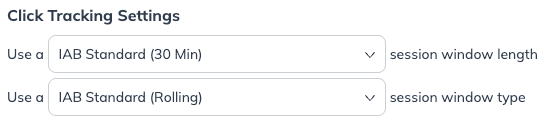
3. In *Klick-Tracking-Einstellungen*, ändern Sie die Dauer des Klick-Tracking-Fensters.
* Der Standard ist das IAB-Standard-Fenster mit einer rollierenden Dauer von 30 Minuten, was bedeutet, dass jeder neue Klick (der demselben `ClickId`) die Klick-Tracking-Sitzung aktiv hält.
---
# Agent Instructions
This documentation is published with GitBook. GitBook is the documentation platform designed so that both humans and AI agents can read, navigate, and reason over technical content effectively. Learn more at gitbook.com.
## Querying This Documentation
If you need additional information that is not directly available in this page, you can query the documentation by asking a question.
Perform an HTTP GET request on the following URL with the `ask` and `goal` query parameters:
```
GET https://help.impact.com/brand/de/what-would-you-like-to-learn-about/account-administration/program-settings/tracking-settings/set-third-party-gateway-urls-and-click-tracking.md?ask=&goal=
```
`ask` is the immediate question: it should be specific, self-contained, and written in natural language.
`goal` is what the user is ultimately trying to achieve, the reason they need the answer. Sharing it helps GitBook give you a better, more relevant answer. A goal is most helpful when it describes the outcome the user wants rather than restating the question. For example, with `ask=how do I create an API token`, a goal like `automate deployments from our CI pipeline` lets GitBook tailor the answer to that use case.
The response will contain a direct answer to the question and relevant excerpts and sources from the documentation.
Use this mechanism when the answer is not explicitly present in the current page, you need clarification or additional context, or you want to retrieve related documentation sections.