> For the complete documentation index, see [llms.txt](https://help.impact.com/llms.txt). Markdown versions of documentation pages are available by appending `.md` to page URLs; this page is available as [Markdown](https://help.impact.com/brand/de/what-would-you-like-to-learn-about/account-administration/account-settings/send-data-to-impactcom/configure-a-data-download-connection.md).
# Eine Daten-Download-Verbindung konfigurieren
Connectors sind ein System für alle Stapel-Datendateiübertragungen zwischen impact.com und Marken, Partnern oder anderen Parteien. Jede Verbindung (ein einzelner Connector) hat bestimmte Attribute, wie den Datentyp (Klicks, Conversions, Produktkataloge usw.), die Richtung (eingehend oder ausgehend), die Methode (SFTP, FTP, E-Mail) und mehr.
Mit dem Connector-Assistenten können Sie Verbindungen zu anderen Plattformen einrichten, damit impact.com die Daten automatisch stapelweise verarbeiten kann, um Ihre Systeme mit angereicherten Daten zu versorgen.
#### Eine ausgehende Verbindung erstellen
1. Wählen Sie in der oberen Navigationsleiste  **\[Benutzerprofil] → Einstellungen**.
2. In der linken Spalte unter *Technisch*, wählen Sie **Verbindungen**.
3. Wählen Sie **Verbindung erstellen** oben rechts, um auf den Connector-Assistenten zuzugreifen.
* Sie können eine Verbindung nach ihrer Erstellung nicht löschen.
Connector-Terminologie
| Begriff | Beschreibung |
| ------------------ | --------------------------------------------------------------------------------------------------------------------------------------------------------------------------------------------------------------------------------------- |
| Verbindungsname | Geben Sie einen Namen an, der die Verbindung beschreibt. (Z. B. „Aggregierte Leistungsdaten herunterladen“.) |
| Richtung | Die Richtung der Daten, die diese Verbindung unterstützt: Inbound sind Daten, die in impact.com eingehen, Outbound sind Daten, die von impact.com an eine andere Plattform ausgehen. |
| Datentyp | Der Typ der von dieser Verbindung verarbeiteten Daten (z. B. Conversionsdaten, Aktionsänderungen usw.). |
| Methode | Die von dieser Verbindung verwendete Übertragungsmethode (z. B. FTP, SFTP oder E-Mail). |
| Methodik | Die Übertragungsmethodik. Eingehende Verbindungen unterstützen „Push an Impact“ und „Pull von Dritten“. Ausgehende Verbindungen unterstützen „Pull von Impact“. |
| Verbindungsdetails |
Die erforderlichen Verbindungsdetails hängen von einer Kombination aus der gewählten Richtung, Methode und Methodik ab.
In einigen Fällen müssen Sie die Details angeben, in anderen stellt impact.com die Details bereit.
|
{% hint style="info" %}
**Hinweis:** Lesen Sie mehr darüber, wie man [Daten an impact.com übermitteln](/brand/de/what-would-you-like-to-learn-about/account-administration/account-settings/send-data-to-impactcom/create-a-data-upload-connection.md).
{% endhint %}
#### Daten von impact.com empfangen
{% stepper %}
{% step %}
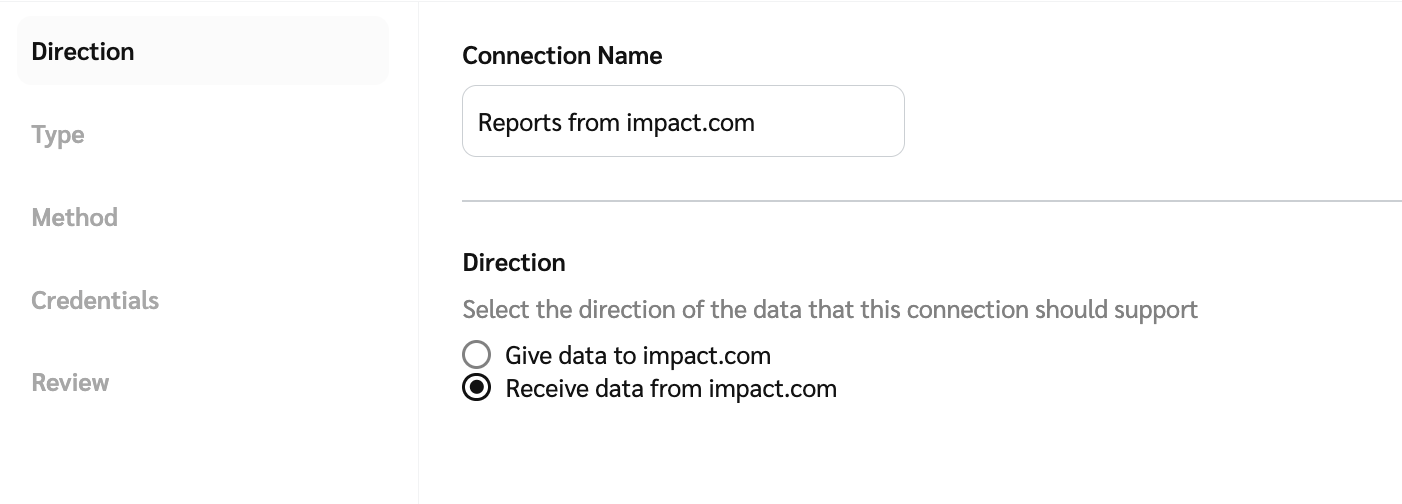
#### **Schritt 1: Richtung**
1. Geben Sie den Verbindungsnamen ein und wählen Sie die *Richtung* der Daten.
2. Wähle das  **\[Optionsfeld]** zu **Daten von impact.com empfangen**.
3. Wählen Sie **Weiter** um fortzufahren.
{% endstep %}
{% step %}
#### **Schritt 2: Typ**
1. Wählen Sie den Datentyp aus, den die Verbindung unterstützen wird: **Leistungsbonus-Detail** oder **Berichte**.
2. Wählen Sie **Weiter** um fortzufahren.
{% endstep %}
{% step %}
#### **Schritt 3: Methode**
1. Die *Methode* wird für Sie ausgewählt: **SFTP**. Sie können dies bei Bedarf ändern.
2. Die *Methodik* wird für Sie ausgewählt: **Von impact.com abrufen**.
3. Wählen Sie **Weiter** um fortzufahren.
{% endstep %}
{% step %}
#### **Schritt 4: Anmeldedaten**
1. Wählen Sie entweder **vorhandene Anmeldedaten** aus dem Dropdown-Menü aus, **Vorhandene Anmeldedaten bearbeiten** oder **Neue Anmeldedaten erstellen**.
* Wenn Sie neue Anmeldedaten erstellen, geben Sie einen Namen für die Anmeldedaten ein, der ihren Anwendungsfall beschreibt. Z. B., *Aggregierte Leistungsdaten herunterladen*, wählen Sie dann entweder **Öffentlicher Schlüssel → Erstellen** oder **Passwort → Erstellen**.
* Wenn Sie **Passwort**, werden die Werte automatisch für Sie ausgefüllt. Stellen Sie sicher, dass Sie **Kopieren** diese Werte.
2. Wählen Sie **Weiter** um fortzufahren.
{% endstep %}
{% step %}
#### **Schritt 5: Überprüfung**
1. Überprüfen Sie abschließend die Konfiguration und wählen Sie dann **Erstellen** aus, um die Verbindung zu erstellen.
{% endstep %}
{% endstepper %}
---
# Agent Instructions
This documentation is published with GitBook. GitBook is the documentation platform designed so that both humans and AI agents can read, navigate, and reason over technical content effectively. Learn more at gitbook.com.
## Querying This Documentation
If you need additional information that is not directly available in this page, you can query the documentation by asking a question.
Perform an HTTP GET request on the following URL with the `ask` and `goal` query parameters:
```
GET https://help.impact.com/brand/de/what-would-you-like-to-learn-about/account-administration/account-settings/send-data-to-impactcom/configure-a-data-download-connection.md?ask=&goal=
```
`ask` is the immediate question: it should be specific, self-contained, and written in natural language.
`goal` is what the user is ultimately trying to achieve, the reason they need the answer. Sharing it helps GitBook give you a better, more relevant answer. A goal is most helpful when it describes the outcome the user wants rather than restating the question. For example, with `ask=how do I create an API token`, a goal like `automate deployments from our CI pipeline` lets GitBook tailor the answer to that use case.
The response will contain a direct answer to the question and relevant excerpts and sources from the documentation.
Use this mechanism when the answer is not explicitly present in the current page, you need clarification or additional context, or you want to retrieve related documentation sections.
.png?alt=media&token=ec744ad4-b5e0-4042-ab75-acb622442d40)

