> For the complete documentation index, see [llms.txt](https://help.impact.com/llms.txt). Markdown versions of documentation pages are available by appending `.md` to page URLs; this page is available as [Markdown](https://help.impact.com/brand/de/what-would-you-like-to-learn-about/account-administration/account-settings/partner-test-accounts-for-brands.md).
# Partner-Testkonten für Marken
Als Marke möchten Sie manchmal möglicherweise Zugriff auf die Benutzeroberfläche für Partner haben. So erhalten Sie ein besseres Verständnis der Partnererfahrung und können Fragen beantworten, die Partner möglicherweise haben. Um auf die Partnerplattform zuzugreifen, müssen Sie Ihr eigenes Partner-Testkonto erstellen. Obwohl dieses Testkonto keinen Zugriff auf den Marketplace hat, kann es Ihnen helfen, Dinge aus der Perspektive Ihrer Partner anzusehen.
## Anwendungsfälle für ein Partner-Testkonto
* Um ein besseres Verständnis der Partner-Benutzeroberfläche und des Anmeldeerlebnisses zu haben
* Um Ihre eigenen Links und Anzeigen zu testen und Testbestellungen zu erstellen
* Um Ihre eigenen Newsletter zu erhalten und zu sehen, was Partner sehen
* Um von impact.com für Partner bestimmte Versionshinweise zu erhalten und über Änderungen auf Partnerseite auf dem Laufenden zu bleiben.
{% hint style="success" %}
**Hinweis:** Die folgenden Schritte zeigen, wie Sie ein Partnerkonto erstellen, ohne sich für den Brands Marketplace zu bewerben. Der Prozess verknüpft Ihr Testkonto direkt mit Ihrem Programm. Andere Marken können das Konto nicht einsehen, und Sie haben auch keinen Zugriff auf den Marketplace.
{% endhint %}
{% stepper %}
{% step %}
## **Partner-Testkonto erstellen**
1. Wählen Sie im linken Navigationsmenü  **\[Engage] → Verträge →** [**Vorlagenbedingungen**](https://app.impact.com/secure/advertiser/engage/contracts/library/view-manage-ios-flow.ihtml).
2. Bewegen Sie den Mauszeiger über die Bedingungen, für die Ihr Testkonto angemeldet werden soll, und wählen Sie am Ende der Zeile  **\[Mehr] →** **Markenlinks abrufen**.
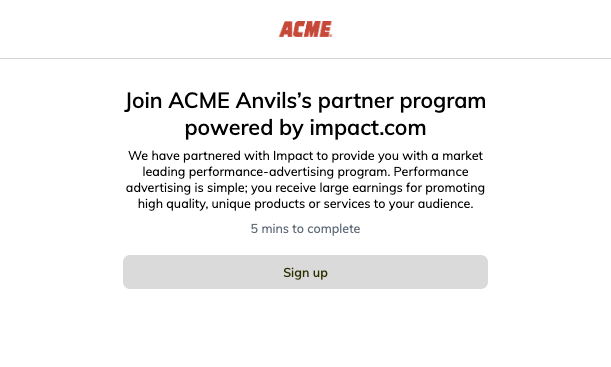
3. Öffnen Sie Ihren Anmeldelink.
* Sie werden zur partnerseitigen Anmeldeseite für Ihr Programm weitergeleitet.
4. Wählen Sie **Registrieren**.
5. Ihre eigenen Programmbedingungen werden zur Überprüfung angezeigt. **Annehmen** die Bedingungen.
6. Sie werden aufgefordert, sich entweder anzumelden oder ein Partnerkonto zu erstellen. Wählen Sie **Mit E-Mail registrieren**.
7. Füllen Sie die Felder wie angegeben aus und verwenden Sie dabei eine E-Mail-Adresse und einen Benutzernamen, die nicht mit einem bestehenden impact.com-Konto verknüpft sind.
8. Wählen Sie **Loslegen**.
9. Geben Sie auf den folgenden Seiten dieselben *persönlichen*, *Unternehmens-*, und *Werbeinformationen* wie in Ihrem Markenkonto ein.
* Weitere Hilfe zum Anmeldeprozess finden Sie unter [Als Partner auf impact.com registrieren](/partner/de/was-mochten-sie-lernen/getting-started/sign-up-as-a-partner-on-impactcom.md).
10. Sobald Sie den Vorgang abgeschlossen haben, erhalten Sie eine E-Mail von impact.com zur Bestätigung der Erstellung Ihres Benutzerprofils. Folgen Sie den Anweisungen, um Ihr Profil zu aktivieren und ein neues Passwort zu erstellen.
{% endstep %}
{% step %}
## **Testkonto genehmigen**
1. Melden Sie sich in Ihrem Markenkonto an.
2. Wählen Sie in Ihrer linken Navigationsleiste  **\[Engage] → Partners →** [**Bewerbungen**](https://app.impact.com/secure/advertiser/engage/contracts/activity/adv-manage-pending-public-ios-v2-flow.ihtml).
3. Suchen Sie Ihren eigenen Programmantrag und wählen Sie am Ende der Zeile  **\[Mehr] → Annehmen**.
{% endstep %}
{% step %}
## **Zwischen Ihrem Marken- und Testkonto wechseln**
Nachdem Sie ein Partner-Testkonto erstellt haben, können Sie [es mit Ihrem Markenkonto verknüpfen](/partner/de/was-mochten-sie-lernen/account-management/account-settings/how-can-i-merge-my-impactcom-partner-accounts.md) um einfach zwischen den Konten wechseln zu können.
1. Melden Sie sich in Ihrem Markenkonto an.
2. Wählen Sie oben links Ihren Programmnamen aus, um das Dropdown zu öffnen und Ihre anderen Konten anzuzeigen.
* Von hier aus können Sie zwischen Ihrem Marken- und Partner-Testkonto wechseln.
{% endstep %}
{% endstepper %}
---
# Agent Instructions
This documentation is published with GitBook. GitBook is the documentation platform designed so that both humans and AI agents can read, navigate, and reason over technical content effectively. Learn more at gitbook.com.
## Querying This Documentation
If you need additional information that is not directly available in this page, you can query the documentation by asking a question.
Perform an HTTP GET request on the following URL with the `ask` and `goal` query parameters:
```
GET https://help.impact.com/brand/de/what-would-you-like-to-learn-about/account-administration/account-settings/partner-test-accounts-for-brands.md?ask=&goal=
```
`ask` is the immediate question: it should be specific, self-contained, and written in natural language.
`goal` is what the user is ultimately trying to achieve, the reason they need the answer. Sharing it helps GitBook give you a better, more relevant answer. A goal is most helpful when it describes the outcome the user wants rather than restating the question. For example, with `ask=how do I create an API token`, a goal like `automate deployments from our CI pipeline` lets GitBook tailor the answer to that use case.
The response will contain a direct answer to the question and relevant excerpts and sources from the documentation.
Use this mechanism when the answer is not explicitly present in the current page, you need clarification or additional context, or you want to retrieve related documentation sections.