> For the complete documentation index, see [llms.txt](https://help.impact.com/llms.txt). Markdown versions of documentation pages are available by appending `.md` to page URLs; this page is available as [Markdown](https://help.impact.com/agency/es/what-would-you-like-to-learn-about/account-settings/api-tokens/edit-api-access-tokens-as-an-agency.md).
# Editar tokens de acceso a la API como agencia
Siga los pasos a continuación para editar un token de API de marca. Lea algunos consejos sobre cómo [mantener seguros sus tokens de acceso](/other/es/reference-documentation/api-access-tokens-and-changelog/keep-your-access-tokens-secure.md).
{% hint style="info" %}
**Nota:** Visite el sitio de impact.com [Portal de integraciones](https://integrations.impact.com/impact-agency/reference/overview-1) para ver la documentación de referencia de la API, guías de integración y más.
{% endhint %}
#### Editar un token de acceso
1. En el menú de navegación izquierdo, selecciona  **\[Menú]** → **Configuración**.
2. En la *Cuenta* columna, vaya a *Técnico*, luego seleccione **Servicios web REST de la plataforma**.
3. Edite un token seleccionando la **tarjeta del token**.
#### Editar un token
Descripción general
* Puede actualizar el contenido de los **Nombre del token** o **Descripción** campos de texto.
* También podrá actualizar el **Versión de la API** si el token de acceso está configurado para una versión de API anterior a la más reciente.
Credenciales de la API
* En esta página, puede seleccionar un **Contacto principal** diferente del menú desplegable, si es necesario.
* Opcionalmente, puede agregar o quitar direcciones de correo electrónico de los desarrolladores que deban incluirse en las actualizaciones relacionadas con el token de acceso.
* Puede seleccionar **Copiar** para copiar el *SID de la cuenta*, que es el identificador único de API del token. En algunas aplicaciones, esto se usa como un *Nombre de usuario*.
* Selecciona **Copiar** para copiar el *Token de autenticación*. En algunas aplicaciones, esto se usa como una *Contraseña*.
* También puede elegir seleccionar **Restablecer token**, para restablecer el *token de autenticación* y revocar toda la autorización de tokens asociada. Si está seguro de que desea realizar esta acción, seleccione **Restablecer token** de nuevo en el cuadro de confirmación.
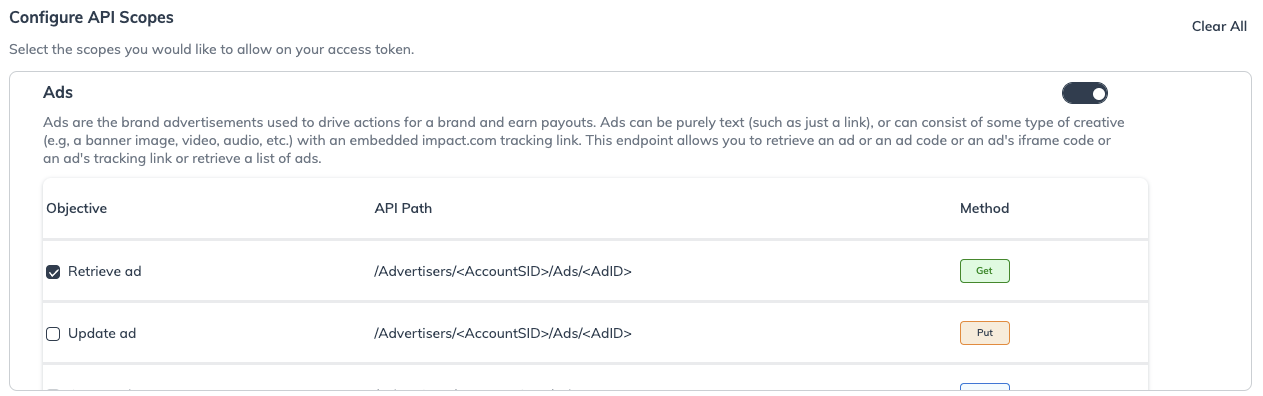
Ámbitos de la API
* Actívelos o desactívelos y luego marque o desmarque las casillas de verificación de la izquierda para seleccionar los ámbitos de acceso que desea permitir para el token de API.
* Puede borrar todos los ámbitos haciendo clic en el **Borrar todo** botón cerca de la parte superior derecha de la página.
Actualizar
* Cuando haya terminado de editar el token, seleccione **Actualizar** en la parte inferior izquierda de la página; luego seleccione **Actualizar** de nuevo en el cuadro de confirmación para confirmar los cambios.
* También puede seleccionar **Deshabilitar** para deshabilitar el token, o **Eliminar** para eliminarlo permanentemente. Tanto deshabilitar como eliminar el token surtirá efecto de inmediato y cualquier nueva solicitud que intente usar el token no será permitida.
---
# Agent Instructions
This documentation is published with GitBook. GitBook is the documentation platform designed so that both humans and AI agents can read, navigate, and reason over technical content effectively. Learn more at gitbook.com.
## Querying This Documentation
If you need additional information that is not directly available in this page, you can query the documentation by asking a question.
Perform an HTTP GET request on the following URL with the `ask` and `goal` query parameters:
```
GET https://help.impact.com/agency/es/what-would-you-like-to-learn-about/account-settings/api-tokens/edit-api-access-tokens-as-an-agency.md?ask=&goal=
```
`ask` is the immediate question: it should be specific, self-contained, and written in natural language.
`goal` is what the user is ultimately trying to achieve, the reason they need the answer. Sharing it helps GitBook give you a better, more relevant answer. A goal is most helpful when it describes the outcome the user wants rather than restating the question. For example, with `ask=how do I create an API token`, a goal like `automate deployments from our CI pipeline` lets GitBook tailor the answer to that use case.
The response will contain a direct answer to the question and relevant excerpts and sources from the documentation.
Use this mechanism when the answer is not explicitly present in the current page, you need clarification or additional context, or you want to retrieve related documentation sections.