> For the complete documentation index, see [llms.txt](https://help.impact.com/llms.txt). Markdown versions of documentation pages are available by appending `.md` to page URLs; this page is available as [Markdown](https://help.impact.com/agency/de/what-would-you-like-to-learn-about/account-settings/api-tokens/edit-api-access-tokens-as-an-agency.md).
# API-Zugriffstokens als Agentur bearbeiten
Befolgen Sie die folgenden Schritte, um ein Marken-API-Token zu bearbeiten. Lesen Sie einige Tipps dazu, wie Sie [Ihre Zugriffstokens sicher aufbewahren](/other/de/reference-documentation/api-access-tokens-and-changelog/keep-your-access-tokens-secure.md).
{% hint style="info" %}
**Hinweis:** Besuchen Sie das [Integrationsportal](https://integrations.impact.com/impact-agency/reference/overview-1) von impact.com, um API-Referenzdokumentationen, Integrationsleitfäden und mehr anzuzeigen.
{% endhint %}
#### Ein Zugriffstoken bearbeiten
1. Wählen Sie im linken Navigationsmenü  **\[Menü]** → **Einstellungen**.
2. In der *Konto* Spalte, navigieren Sie zu *Technisch*, dann wählen Sie **Platform REST Web Services**.
3. Bearbeiten Sie ein Token, indem Sie die **Karte des Tokens**.
#### Ein Token bearbeiten
Übersicht
* Sie können den Inhalt der **Tokenname** oder **Beschreibung** Textfelder aktualisieren.
* Sie werden außerdem in der Lage sein, die **API-Version** zu aktualisieren, wenn das Zugriffstoken für eine API-Version konfiguriert ist, die älter als die neueste ist.
API-Anmeldedaten
* Auf dieser Seite können Sie eine andere **Hauptkontakt** aus dem Dropdown-Menü auswählen, falls erforderlich.
* Optional können Sie E-Mail-Adressen für Entwickler hinzufügen oder entfernen, die in Aktualisierungen im Zusammenhang mit dem Zugriffstoken einbezogen werden sollen.
* Sie können **Kopieren** auswählen, um die *Account SID*, das die eindeutige API-Kennung des Tokens ist. In einigen Anwendungen wird dies als *Benutzername*.
* Wählen Sie **Kopieren** auswählen, um die *Auth Token*. In einigen Anwendungen wird dies als *Passwort*.
* Sie können auch **Token zurücksetzen**, um das *Auth-Token* zurückzusetzen und alle zugehörigen Token-Autorisierungen zu widerrufen. Wenn Sie sicher sind, dass Sie diese Aktion ausführen möchten, wählen Sie **Token zurücksetzen** erneut im Bestätigungsdialog aus.
API-Berechtigungsbereiche
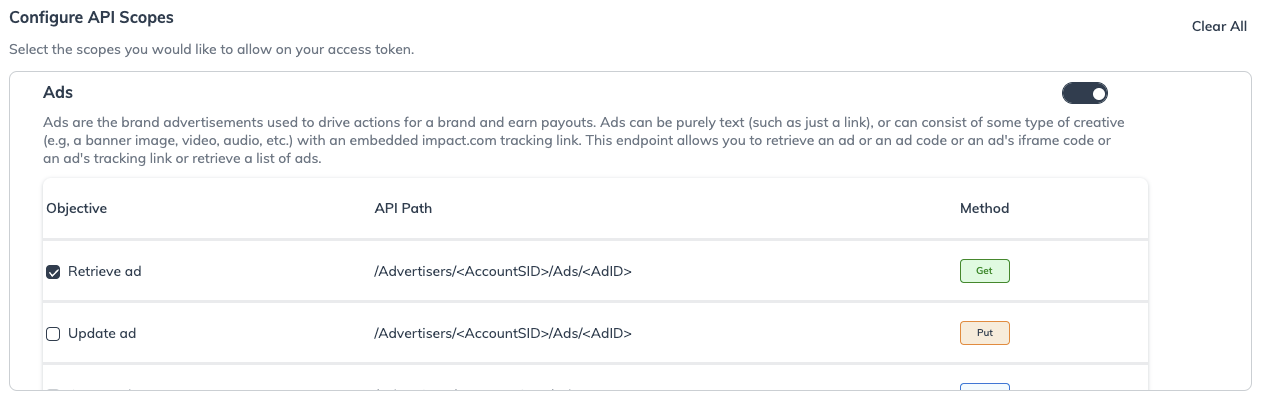
* Schalten Sie sie ein oder aus und aktivieren bzw. deaktivieren Sie dann die Kontrollkästchen links, um die Zugriffsbereiche auszuwählen, die Sie für das API-Token zulassen möchten.
* Sie können alle Bereiche löschen, indem Sie auf die **Alle löschen** Schaltfläche oben rechts auf der Seite klicken.
Aktualisieren
* Wenn Sie mit der Bearbeitung des Tokens fertig sind, wählen Sie **Aktualisieren** unten links auf der Seite und wählen Sie dann **Aktualisieren** erneut im Bestätigungsdialog aus, um die Änderungen zu bestätigen.
* Sie können auch **Deaktivieren** wählen, um das Token zu deaktivieren, oder **Löschen** um es dauerhaft zu entfernen. Das Deaktivieren oder Löschen des Tokens wird sofort wirksam, und alle neuen Anfragen, die versuchen, das Token zu verwenden, werden nicht zugelassen.
---
# Agent Instructions
This documentation is published with GitBook. GitBook is the documentation platform designed so that both humans and AI agents can read, navigate, and reason over technical content effectively. Learn more at gitbook.com.
## Querying This Documentation
If you need additional information that is not directly available in this page, you can query the documentation by asking a question.
Perform an HTTP GET request on the following URL with the `ask` and `goal` query parameters:
```
GET https://help.impact.com/agency/de/what-would-you-like-to-learn-about/account-settings/api-tokens/edit-api-access-tokens-as-an-agency.md?ask=&goal=
```
`ask` is the immediate question: it should be specific, self-contained, and written in natural language.
`goal` is what the user is ultimately trying to achieve, the reason they need the answer. Sharing it helps GitBook give you a better, more relevant answer. A goal is most helpful when it describes the outcome the user wants rather than restating the question. For example, with `ask=how do I create an API token`, a goal like `automate deployments from our CI pipeline` lets GitBook tailor the answer to that use case.
The response will contain a direct answer to the question and relevant excerpts and sources from the documentation.
Use this mechanism when the answer is not explicitly present in the current page, you need clarification or additional context, or you want to retrieve related documentation sections.